CARA UPLOAD FILE di BLOG (wordpress, blogspot, blog detik dan lainnya)
Beberapa waktu yang lalu ada sebagian teman yang bertanya cara mengupload file ke blog agar bisa didownload orang
lain. Hmm, ternyata ada yang belum tahu caranya. Baiklah, semoga
tutorial yang saya tulis ini bermanfaat untuk kawan2 semua. Simak baik2
ya.
menghubungkan komputer 2 menngunakan wareeles - Ini pertama kalinya aku menulis tentang jaringan (padahal nga ngerti
sama sekali tentang jaringan he… he…), pada suatu ketika di suatu rumah
yang sangat sederhana….. (waduh lebay amat). Langsung ajah suatu ketika
aku pengen memindah data yang berkisar 7 Gb lebih (yang pengen ku copy
sebenarnya PES 2009), pengen menggunakan flashdisk tapi paling besar
hanya punya fd 2 Gb dan ga bisa langsung dicopy soalna semua filenya
terdapat dalam satu file, kalau dibagi menggunkan winrar terlalu
kelamaan, lalu aku berfikir secara peer to peer network menggunkan kabel
LAN (Local Area Network). dan ternyata eh ternyata aku ga punya
kabelnya wakakkakakakaka…… Waduh gimana ini padahal aku pengen sekali
punya game PES 2009. Akhirnya kucoba-coba peer to peer network
menggunakan Wireless (wii), ternyata tidak terlalu sulit carana hampir
hampir-mirip dengan menyetting jaringan dengan menggunakan kabel LAN
CARA ATASI GANGGUAN SPEEDY

Buat yang berlangganan Speedy, Nih Aku
kasih tips utk menghandle sendiri gangguan-gangguan yang sering terjadi
pada koneksi internet Speedy. Dari pengalamanku kebanyakan gangguan
akses Speedy itu berasal dari sisi CPE (Costumer Premises Equiptment)
atau disebut juga kelengkapan-kelengkapan di sisi user seperti modem dan
splitter hingga kesalahan sepele seperti salah username dan password.
Nih tips nya silakan coba.
UNTUK CEK IP MODEM
Lihat IP modem: Klik Start – Run – ketik
cmd (pada Windows XP/Vista), command (pada Windows 98/2000) lalu muncul
halaman command dan ketik ipconfig/all dan enter. Lihat IP Gateway
(modem). Misal IP Gateway adalah 192.168.1.1.
Gambar beikut menunjukkan displayipconfig/all.
 Gambar Tampilan perintah ipconfig/all
UNTUK CEK KONEKSI
Cek koneksi PC ke modem ADSL: Klik Start – Run, ketik ping 192.168.1.1 -t, sehingga muncul tampilan seperti gambar berikut.
 Gambar koneksi PC-modem bagus
CEK KONEKSI PC KE DNS
Kemudian Cek koneksi PC ke DNS Telkom: Klik Start – Run, ketik ping 202.134.0.155 -t, sehingga
muncul tampilan berikut,

Gambar Koneksi modem – DNS bagus
Jika Koneksi gagal setelah login speedy dan pesan command bertuliskan“request time out” atau “destination host unreachable”

Gambar Koneksi modem – DNS gagal
Maka lakukan troubleshooting sebagai berikut:
1. Pastikan saluran telepon baik dengan mengangkat pesawat telpon dan mendapat nada dial.
2. Pastikan kabel Ethernet Modem – PC dan
kabel modem – telepon terhubung dengan baik. Tidak ada PABX, paralel
telepon atau peralatan lain yang terhubung sebelum splitter.
3. Matikan modem dan tunggu sekitar 1 menit, nyalakan kembali dan pastikan lampu ADSL menyala tanpa blinking.
4. Pastikan username dan password sudah benar
Username : No.speedy@telkom.net
Password : xxxxx
5. Jika LAN disable. Klik Start – Settings –
Control Panel – Network connection – Local Area Connection, Double klik
Local Area Connection untuk men-enablekan LAN.
6. ADSL tidak blinking tetapi koneksi PC ke
DNS “request time out”. Matikan fitur firewall (lihat user manual
modem) di sisi modem, lakukan restart modem ADSL.
7. Pesan DNS masih “request time out” atau tidak mendapat IP. Lakukan setting IP:
a.Pada windows XP
Klik Start – Settings – Control Panel – Network connection – Local Area Connection – TCP/IP. Isi kolom TCP/IP berikut:
IP address : 192.168.1.x (x dapat diisi angka 2 sampai 253)
Subnet mask : 255.255.255.0
Gateway : 192.168.1.1 (Harus sama dengan IP address modem)
Preferred DNS : 192.168.1.1 dan Alternate DNS : 202.134.0.155
b.Pada Windows 98/ME/2000
Klik Start – Settings – Control Panel – Network – Configuration tab – TCP/IP Properties. Isi kolom TCP/IP sebagai berikut:
IP address : 192.168.1.x (x dapat diisi angka 2 sampai 253)
Subnet mask : 255.255.255.0
Preferred DNS : 192.168.1.1dan Alternate DNS : 202.134.0.155
8. Jika modem hang. Refresh dan Setting
ulang modem via menu modem (lihat user manual modem, Note: VPI=8, VCI=81
untuk kota Padang)
9. Hubungi 147 untuk informasi lebih lanjut.Nah
untuk anda yang berlangganan Speedy berbasis ADSL ini, kalo ada
gangguan coba deh ikutin cara-cara ini dan jangan cepat2 utk nelpon ke
147. OkeBerikut isi lembaran petunjuk troubleshooting dalam Bahasa Inggris.
TROUBLESHOOTING SPEEDY
Check IP Router: Select Start – Run – type
cmd (for Windows xp/Vista), command (for Windows 98/2000) so display
command tab, type ipconfig/all and select enter. Check IP Gateway
(router), for instance IP Gateway is 192.168.1.1 (lihat pada Gambar ).
Check connection, PC to ADSL Router: Select Start – Run, Type ping 192.168.1.1 –t (lihat Gambar )
Check connection, PC to DNS: Select Start – Run, Type ping 202.134.0.155 –t (lihat Gambar )
If connection is failure after Login and
command displays not same as above like “request time out” or
“destination host unreachable” (lihat gambar ). Do Troubleshooting:
1. Ensure that line is good by checking phone. Phone has a dial tone.
2. Ensure that Ethernet cable, ADSL Router –
PC and Router-line connecting well. No PABX, no parallel phone or other
devices connecting to line before splitter connected at first.
3. Unplug ADSL router and wait for 1 minute, then plug again and ensure that router is turned on the DSL solid.
4. Ensure that username and password are true
Username : No.speedy@telkom.net
Password : xxxxx
5. LAN is disable. Select Start – Settings – Control Panel – Network connection – Local Area Connection, for enabling LAN.
6. ADSL is not flash but connection PC to
DNS “request time out”. disabling any firewall router (look at user
manual for router), then restart ADSL router.
7. Command displays “request time out” or has no IP. Set IP:
a.Windows XP
Select Start – Settings – Control Panel – Network connection – Local Area Connection – TCP/IP. Type as follow:
IP address : 192.168.1.x (x typed by 2 to 253)
Subnet mask : 255.255.255.0
Gateway : 192.168.1.1 (This must be your Router’s IP address)
Preferred DNS : 192.168.1.1 and Alternate DNS : 202.134.0.155
b.Windows 98/ME/2000
Select Start – Settings – Control Panel – Network – Configuration tab – TCP/IP Properties. Type as follow:
IP address : 192.168.1.x (x typed by 2 to 253)
Subnet mask : 255.255.255.0
Preferred DNS : 192.168.1.1 and Alternate DNS : 202.134.0.155
8. Set and Refresh ADSL router (look at user manual for router, Note: VPI=8, VCI=81 in Padang)
9. Call 147 for more information.
Cara membuat Jaringan Warnet Berbasis Windows XP dan ADSL Modem (pada Speedy)
Kemampuan untuk
melakukan Instalasi dan setting untuk sebuah Warung Internet (Warnet)
selama ini dianggap hanya dimiliki oleh mereka yang sudah lama
berkecimpung didunia IT Administrator. Dengan mematok biaya yang cukup
lumayan mereka bersedia membantu kita dalam membangun sebuah Warnet yang
hendaknya akan kita gunakan sebagai Unit Produksi. Ketidaktahuan
tentang bagaimana sebuah sistem jaringan dapat berjalan lancar adalah
alasan utama kita untuk terus menggunakan tenaga mereka. Berangkat dari
keadaan tersebut maka saya menuliskan panduan ini. Sengaja dibuat dengan
menampilkan langkah demi langkah agar dapat dimengerti dan dipahami
bahkan oleh seorang yang sama sekali belum mengenal jaringan.
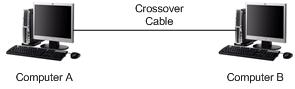
Agar kedua komputer tersebut bisa saling berkomunikasi, setidaknya ada 3 hal yang harus kita lakukan, yaitu:
- Pastikan kedua komputer memiliki Network Card yang telah terinstall drivernya.
- Siapkan kabel UTP dengan susunan kabel Cross Over. Bagi yang belum mengetahui susunan kabel cross bisa membaca postingan saya tentang urutan kabel UTP Straight dan Cross
- Set IP Address kedua komputer dengan IP Address berbeda tetapi dengan subnet yang sama. Sebagai contoh:
IP Address komputer A: 192.168.1.1 dengan subnet mask: 255.255.255.0
IP Address komputer B: 192.168.1.2 dengan subnet mask: 255.255.255.0
Setelah kabel
UTP Cross Over terpasang, langkah berikutnya
adalah menseting IP Address secara manual pada masing-masing komputer
tersebut, berikut caranya pada komputer dengan OS Windows XP:
- Klik Start - Control Panel, double klik Network Connections.
- Klik kanan pada icon Local Area Connection, klik Properties
- Pada jendela Local Area Connection Properties, sorot Internet Protocol (TCP/IP), kemudian klik tombol Properties seperti pada gambar dibawah:
- Akan terbuka jendela Internet Protocol (TCP/IP) Properties, isikan IP Address seperti pada gambar diatas.
- Lakukan hal yang sama pada komputer yang satunya. Set dengan IP Address yang berbeda.
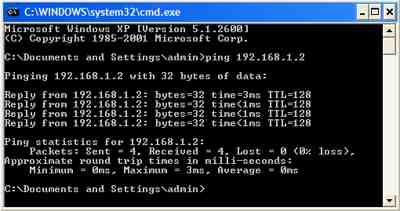
Untuk mencoba apakah komunikasi antar 2 komputer tersebut sudah berhasil, lakukan perintah
PING antar komputer lewat
command prompt, kalo berhasil akan muncul pesan
Repply seperti gambar dibawah.
Apabila komputer tidak bisa saling
PING, lakukan pengecekan seperti berikut:
- Cek koneksi kabel UTP Cross Over apakah sudah benar
- Pastikan LAN adapter sudah aktif (enable)
- Cek IP Address kedua komputer, apakah sudah satu subnet
- Matikan Firewall atau aktifkan (centang) pilihan File and Printer Sharing pada Exception Windows Firewall.
Kalau kedua komputer sudah saling terhubung selanjutnya kita bisa
saling berbagi data atau resource antar komputer seperti misalnya menggunakan printer sharing atau saling berkirim pesan singkat lewat jaringan. Untuk cara berbagi data antar komputer dalam jaringan akan saya bahas pada postingan selanjutnya.